智能识别、一键抠图、批量处理,轻松搞定图片背景更换难题。
核心功能
智能背景移除
采用先进的 AI 模型,精准识别并移除图片背景,保留主体细节,效果媲美专业软件。
批量处理能力
支持一次性处理文件夹内所有图片,或遍历子文件夹,大幅提升工作效率,告别重复操作。
自定义新背景
可选择指定文件夹内的图片作为新背景(循环使用),或使用默认白色背景,满足多样化需求。
灵活尺寸调整
支持输出为原图尺寸、背景图尺寸或自定义尺寸(指定宽高),方便适配不同平台要求。
DPI 设置
允许用户自定义输出图片的分辨率(DPI),确保图片清晰度满足打印或特定展示需求。
简洁易用界面
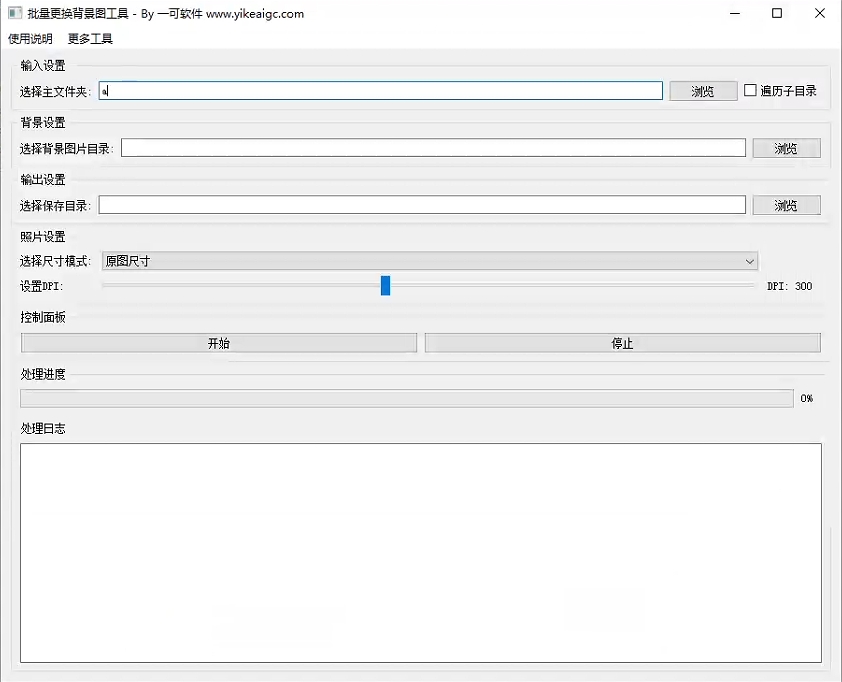
直观的图形用户界面,无需专业知识,简单几步即可完成操作,上手轻松快捷。
适用场景
证件照制作
快速更换证件照背景色(红、蓝、白等),满足不同场合的证件照要求,无需跑照相馆,省时省力。
电商图片处理
批量处理商品图片,统一替换为纯色或指定背景,提升商品展示专业度,增强视觉吸引力。
设计素材处理
设计师可快速抠出所需图像元素,方便地与其他设计素材合成或更换背景,大幅提高创作效率。
个人形象照
轻松更换个人照片背景,用于简历、社交媒体头像等,打造专业或个性化形象。
营销物料制作
快速处理宣传图片,更换背景以适应不同广告或活动主题,提升营销效果。
使用指南
1
选择主文件夹: 点击"选择主文件夹"按钮,选择包含需要处理图片的文件夹。可勾选"遍历子文件夹"处理内部所有图片。
2
选择背景目录(可选): 若需使用图片背景,点击"选择背景目录"按钮,选择包含背景图的文件夹。若不选,则默认使用白色背景。
3
选择保存目录: 点击"选择保存目录"按钮,指定处理后图片的保存位置。
4
设置输出参数: 在下拉框中选择所需的"照片尺寸"(原图、背景图或自定义),若选自定义,需输入宽高。拖动滑块设置"DPI"。
5
开始处理: 点击"开始"按钮,软件将开始处理图片,进度条和日志会显示处理状态。可随时点击"停止"按钮中断。
软件界面