一可软件 · 专注批量处理软件
办公处理

Word批量提取图片工具

从大量DOCX文档中批量提取所有图片并分类保存,保留原文档名结构,提升整理与复用效率。

获取软件

下载与使用说明

适用于 Windows 10, Windows 11

首次使用?查看运行指南

一键从多个DOCX文档中批量导出全部嵌入图片,支持格式转换与按文档分类保存,拖拽操作简单高效

批量提取导出 格式统一转换 分类保存整理 拖拽即用

您是否正面临这些困扰?

Word文档图片提取中常见的效率瓶颈,正在浪费您宝贵的时间

手动提取图片耗时耗力

成百上千个Word文档中散落着大量配图,需要逐个打开文档、右键另存图片,流程繁琐重复,一天下来也处理不了多少文件。

图片命名混乱容易覆盖

从不同Word文档导出的图片文件名重复,保存时互相覆盖导致丢失。手动重命名和分类归档更是一项繁重的工作。

图片格式不统一难以使用

Word文档中嵌入的图片格式各异,导出后还需要逐张转换为统一的JPG或PNG格式才能满足后续使用需求。

核心功能与优势

专为Word文档批量提取图片设计,让DOCX图片导出变得简单高效

一键批量提取图片

自动遍历文件夹及子目录中的所有DOCX文件,无需逐个打开文档,一次性处理上百份Word文件,为您节省90%以上的重复操作时间。

灵活的保存与归档方式

支持"合并保存"将所有图片集中到一个目录,或"分开保存"为每个Word文档创建独立文件夹。还可保持原路径结构,按项目清晰归档。

图片格式统一转换

提取时可选择保持原格式,或统一转换为JPEG、PNG、BMP、WEBP、TIFF等常用格式,一步到位满足不同平台和工作流的格式要求。

智能重名规避

自动为提取的图片添加文档名前缀和序号,遇到同名文件智能追加编号,确保不会覆盖已有文件,输出结果安全可靠。

拖拽操作与进度可视

支持直接拖放文件或文件夹到软件窗口,实时显示处理进度和日志信息,处理过程可随时中止,操作体验友好便捷。

无需安装Office独立运行

直接读取DOCX文件结构提取图片,无需安装Microsoft Office。同时兼容处理文档中的特殊压缩图片资源,确保完整导出。
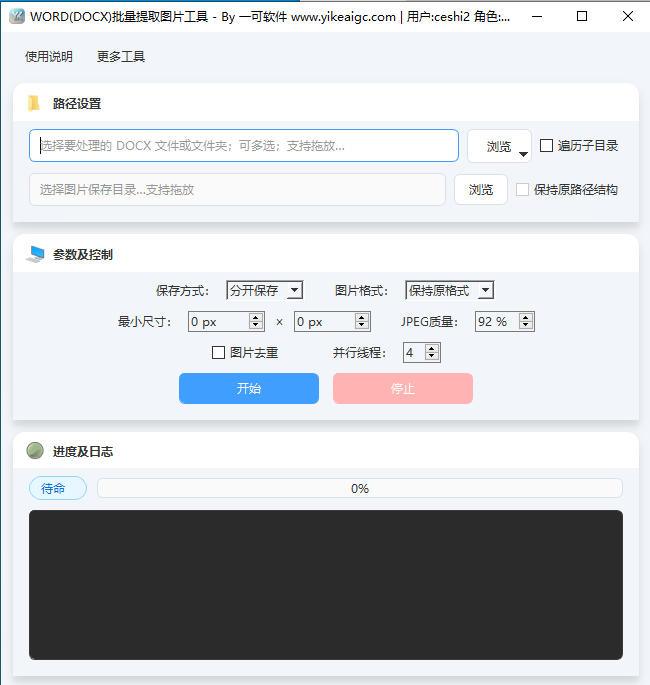
Word批量提取图片工具软件界面截图-支持DOCX文档图片批量导出与格式转换

谁在使用这款工具?

覆盖多种职业场景,让不同岗位的Word图片提取工作更轻松

自媒体运营

从大量文章稿件中批量提取配图素材,统一格式后快速发布到多个平台,高效复用历史内容资源。

电商卖家

从供应商提供的产品资料Word文档中批量导出商品图片,按文档分类保存后直接用于店铺上架。

网站开发者

从客户提供的Word需求文档中提取设计稿和参考图,统一转换为WebP等网页友好格式,减少手动整理成本。

教育与档案管理

从教学课件、研究报告、档案文件中集中提取图片资料,按文档独立归档便于审校、备份与再利用。

使用说明

简单五步,轻松完成Word文档图片批量提取

1
选择DOCX文件或文件夹

点击"浏览"按钮选择需要提取图片的Word文档,支持选择单个文件、多个文件或整个文件夹。也可以直接将文件拖拽到输入框中。如需处理文件夹内所有层级的文档,请勾选"遍历子目录"。

2
设置图片保存目录

选择提取出的图片保存位置。如果勾选了"遍历子目录"且选择的是单个主文件夹,还可以勾选"保持原路径结构",让输出图片与源文档保持相同的目录层级关系。

3
选择保存方式与图片格式

在"参数及控制"区域选择保存方式:"分开保存"会为每个Word文档创建独立文件夹,"合并保存"则将所有图片集中到同一目录。然后选择图片格式:可保持原格式,或统一转换为JPEG、PNG、WEBP、TIFF等。

4
点击开始执行提取

点击"开始"按钮运行,软件会自动扫描所有DOCX文件并逐一提取图片。界面实时显示处理进度百分比和日志信息,如需中途停止可随时点击"停止"按钮。

5
查看提取结果

处理完成后,在保存目录中查看提取的图片。每张图片以"文档名_序号"命名,遇到重名自动追加编号避免覆盖。如选择"分开保存",每个Word文档的图片会存放在以文档名命名的独立文件夹中。
常见问题解答

Word批量提取图片工具支持哪些文档格式?
当前支持DOCX格式的Word文档。如果您的文件是旧版.doc格式,建议先在Word中另存为DOCX后再使用本工具处理。DOCX是目前最主流的Word文档格式,覆盖绝大多数使用场景。
提取图片时会修改或损坏原始Word文档吗?
不会。工具仅从DOCX文档中读取图片数据并写入您指定的保存目录,整个过程是只读操作,原始Word文档不会被修改、移动或删除,您可以放心使用。
从Word提取的图片会降低画质吗?
选择"保持原格式"时,图片数据不做任何处理,完全保留文档中嵌入的原始质量。如果选择统一转换为其他格式(如JPEG),会按目标格式规范保存。需要注意的是,JPEG格式不支持透明通道,含透明背景的图片会自动合成到白色背景上。
使用这个工具需要安装Microsoft Office吗?
不需要。本工具独立运行,无需安装Microsoft Office或任何其他办公软件,即可直接读取DOCX文档并提取其中的所有嵌入图片。
可以同时处理多少个Word文档?有数量限制吗?
没有数量限制。您可以选择多个文件或整个文件夹,勾选"遍历子目录"后会自动查找所有层级中的DOCX文件进行批量处理。软件支持多线程并行处理,大量文件也能高效完成。
"合并保存"和"分开保存"有什么区别?
"合并保存"会将所有Word文档中提取的图片统一保存到同一个目录中,适合需要集中管理所有图片的场景。"分开保存"会为每个Word文档创建一个以文档名命名的独立文件夹,图片分别存放其中,适合需要按文档归类整理的场景。
提取过程中可以中途停止吗?
可以。处理过程中随时点击"停止"按钮即可安全中止,已经提取完成的图片会正常保留在保存目录中,不会丢失。
为什么某些Word文档提取不到图片?
可能的原因包括:文档中确实没有嵌入图片(例如图片是通过链接引用而非嵌入);文档是旧版.doc格式而非DOCX格式;或者文档文件本身已损坏。建议先确认文档格式为DOCX,如有问题可尝试用Word重新另存为DOCX后再处理。

立即下载 Word批量提取图片工具

告别手动逐个提取的繁琐操作,一键批量导出Word文档中的所有图片

免费下载
支持 Windows 10 / 11  |  下载即用,无需安装Office

你可能还需要

查看全部
免费

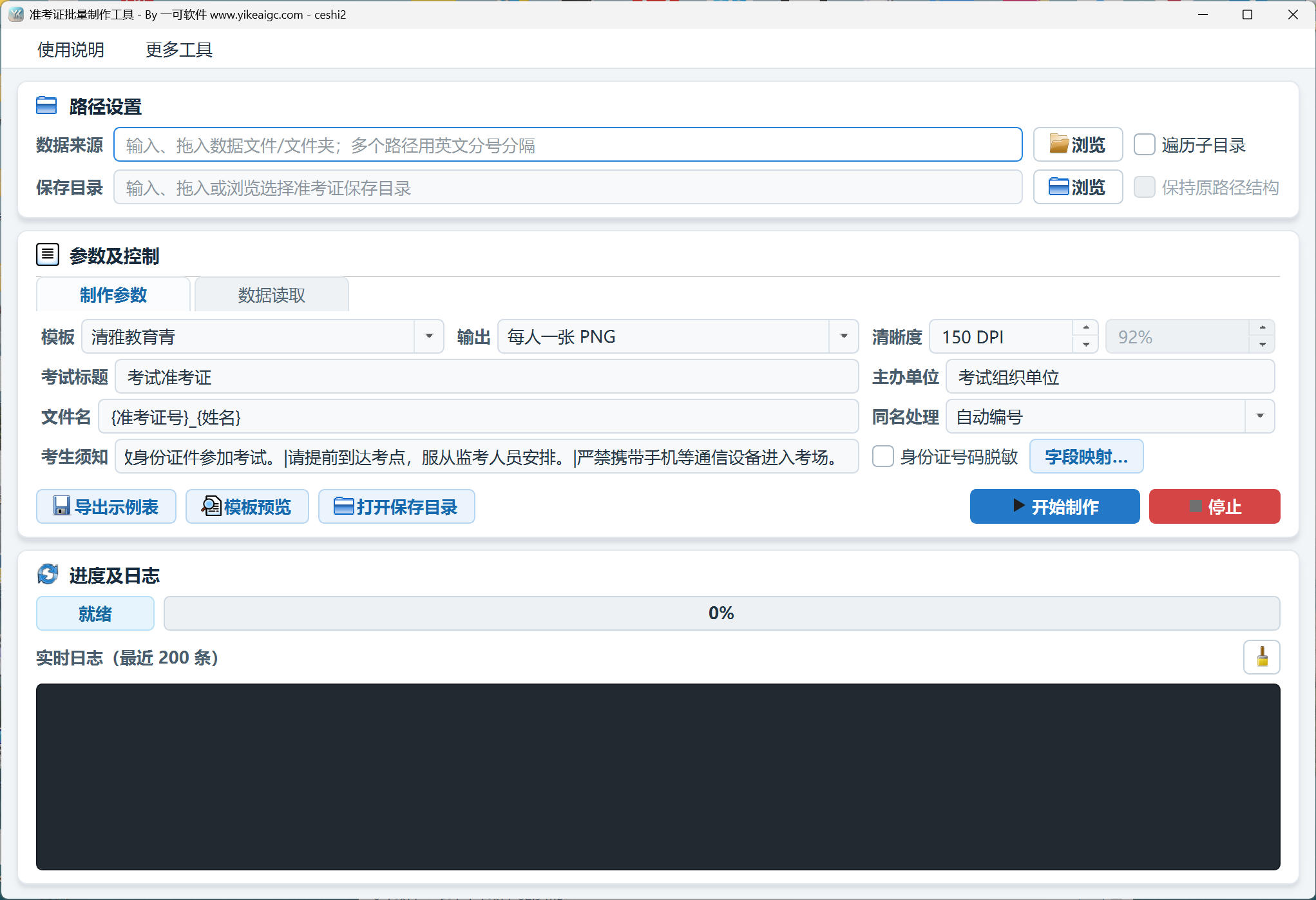
准考证批量制作工具

准考证批量制作工具支持从Excel、CSV、TSV和JSONL名单导入考生信息与照片,自动排版姓名、准考证号、考点、考场、座位号和考试时间。内置四套A4准考证模板,可逐人生成PNG、JPG、PDF,或将整份名单合并为多页PDF打印,并支持字段映射、身份证号码脱敏、子目录遍历和自定义文件名。

办公处理查看详情
免费

批量Excel转word工具

批量Excel转word工具支持将多个XLSX与CSV文件转换为可编辑DOCX文档,可选择工作表范围、合并或分开输出、页面方向和公式显示方式,并支持子目录递归、大表分卷及高保真打印输出,适合报表归档、资料交付和打印留存。

办公处理查看详情
VIP

批量excel数据列横板变竖版

批量excel数据列横板变竖版工具,可将每行一条记录、月份或指标横向展开的Excel宽表整理成清晰的竖版区块。支持XLSX与CSV批量处理、自动识别字段与月份列、自定义每组记录数量、遍历子目录,并可输出XLSX或CSV文件,适合销售统计、库存报表、门店数据和运营分析。

办公处理查看详情
免费

批量损坏CAJ文件筛选工具

专业的CAJ文件损坏批量检测工具,自动识别知网论文中无法正常打开的损坏CAJ文档,可批量扫描多个文件夹并递归遍历子目录,支持复制或移动两种处理模式、保持原路径结构、智能重名策略,配备实时进度条与处理日志,适合研究生、高校图书馆员、资料库管理员快速整理海量CAJ论文资源,让损坏文件一键归集便于重新下载替换。

办公处理查看详情